Mengenal Windows Terminal — Masa Depan CLI di Windows
Windows Terminal adalah terminal modern yang menggantikan CMD dan PowerShell klasik. Pelajari fitur-fitur utamanya dan kenapa ini wajib dicoba oleh pengguna Windows.
Windows Terminal adalah aplikasi terminal modern yang dirancang untuk menggantikan PowerShell klasik dan Command Prompt. Microsoft pertama kali memperkenalkannya pada tahun 2019 sebagai bagian dari upaya memperbarui pengalaman baris perintah di Windows.
Terminal ini bukan sekadar pembungkus visual, melainkan sebuah emulator terminal yang powerful. Kamu bisa menjalankan berbagai shell seperti PowerShell, Command Prompt, WSL (Windows Subsystem for Linux), Git Bash, hingga SSH — semuanya dari satu jendela terpusat yang modern dan mudah dikustomisasi.
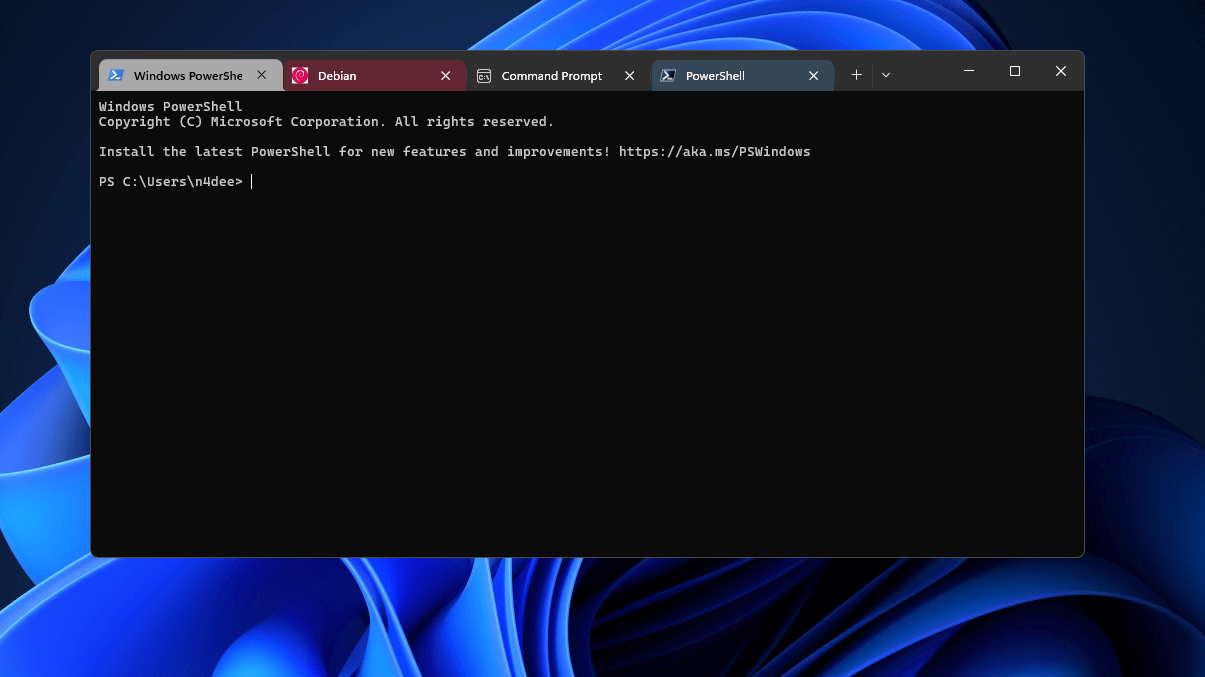 Windows Terminal memungkinkan banyak shell dibuka dalam satu jendela tab
Mengapa Terminal?
Sebelum membahas Windows Terminal, mari kita mundur sedikit dan bertanya: “Mengapa kita menggunakan terminal?”
Terminal memungkinkan kita untuk:
- Mengotomatisasi pekerjaan dengan script
- Mengeksekusi perintah dengan cepat tanpa perlu klik berulang kali
- Mengakses dan mengontrol sistem lebih dalam
- Menjalankan tool berbasis teks, seperti
git,curl, atauffmpeg
PowerShell sendiri adalah shell sekaligus bahasa scripting powerful buatan Microsoft. Dengan PowerShell, kita bisa:
1
2
3
4
Get-Process          # Melihat proses yang berjalan
Get-Service          # Melihat status service
Get-ChildItem        # Sama seperti ls/dir
Set-ExecutionPolicy  # Mengatur hak eksekusi script
Banyak administrator sistem dan developer mengandalkan PowerShell untuk scripting dan automasi.
Windows Terminal vs PowerShell dan CMD Klasik
Berikut beberapa kelebihan Windows Terminal dibanding CMD dan PowerShell klasik:
1. Multiple Tabs
Tidak perlu lagi membuka banyak jendela CMD. Windows Terminal mendukung banyak tab seperti browser. Kita bisa membuka satu tab PowerShell, satu tab Ubuntu (WSL), dan satu lagi Command Prompt — semua dalam satu jendela.
Gunakan
Ctrl+Shift+Tuntuk membuka tab baru
2. Split Panes
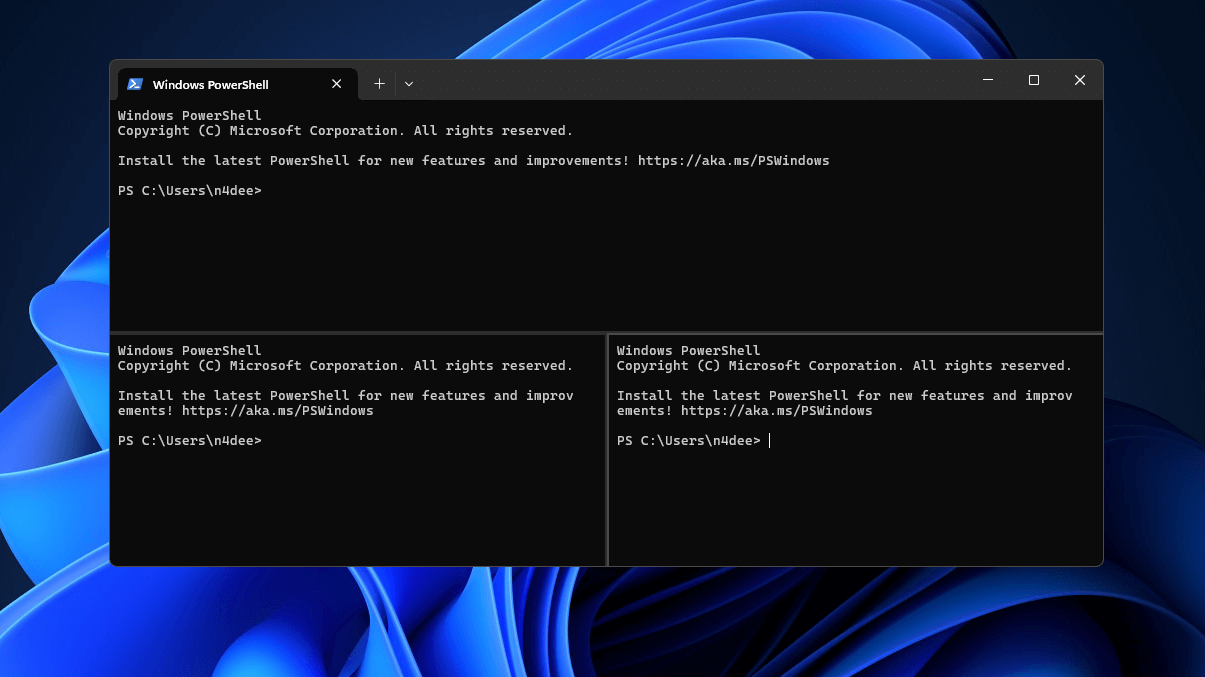 Split panes sangat berguna saat bekerja multitasking antar shell.
Kita bisa membagi layar terminal menjadi beberapa panel secara horizontal atau vertikal, lalu menjalankan perintah yang berbeda di tiap panel.
Shortcut default untuk split horizontal:
Alt+Shift+-, vertical:Alt+Shift++
3. Profiles untuk Semua Shell
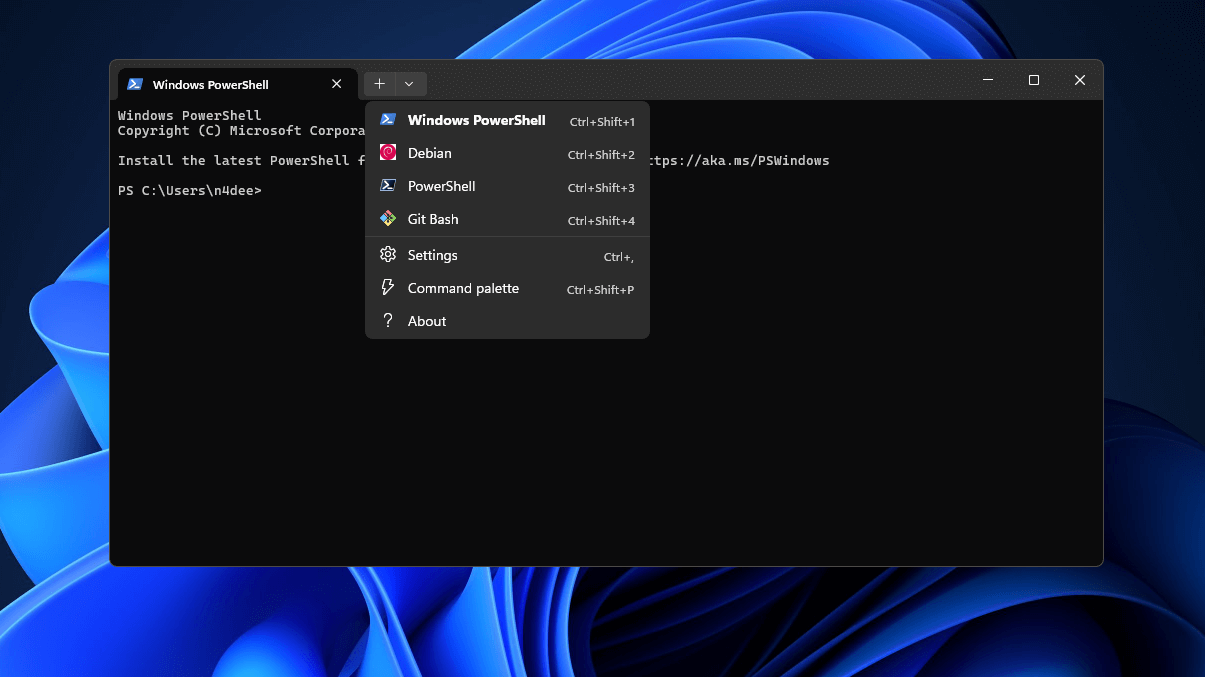 Profiles bisa dikustom untuk tiap shell, lengkap dengan ikon dan nama.
Terminal ini bisa jadi pusat dari semua CLI tool kita. Misalnya:
- PowerShell
- CMD
- Git Bash
- Ubuntu via WSL
- Azure CLI
- SSH
Masing-masing bisa kita atur dengan nama, warna, font, bahkan ikon sendiri.
4. Customisasi Tampilan Total
Windows Terminal mendukung:
- Tema gelap dan terang
- Font kustom seperti Cascadia Code
- Transparansi dan efek akrilik
- Skema warna personal
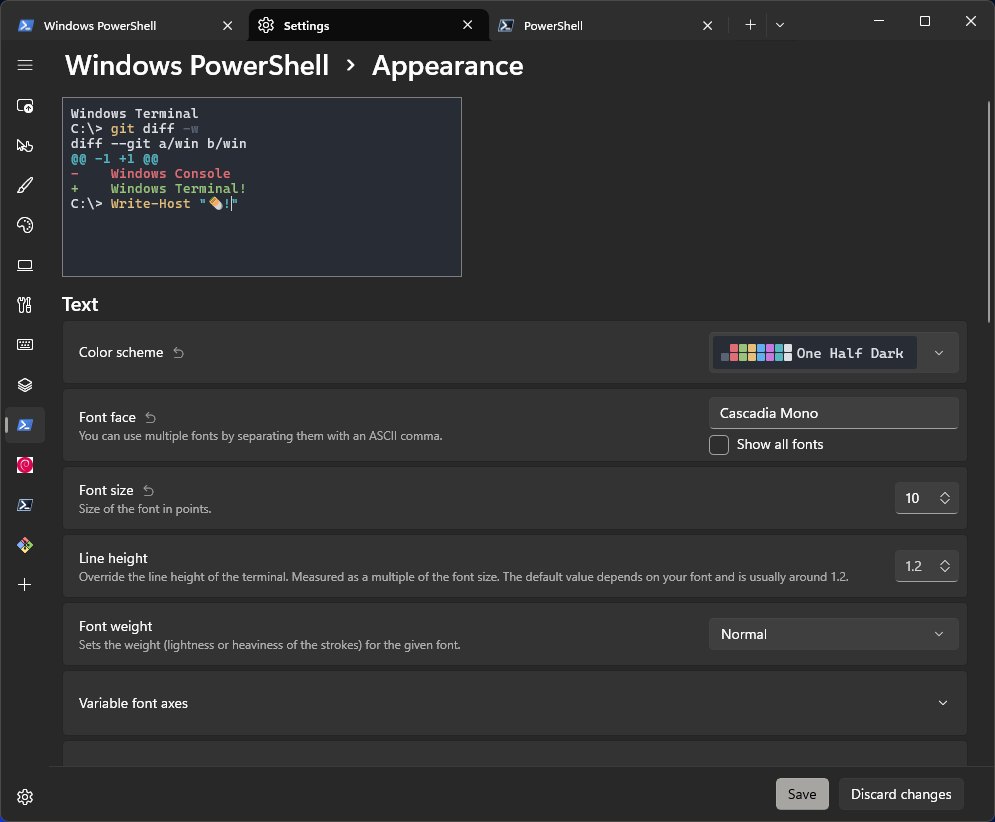 Windows Terminal mendukung berbagai tema dan font modern.
Semua konfigurasi bisa diubah dari file
settings.json
Hati-hati saat mengedit
settings.json, perubahan yang salah bisa menyebabkan crash saat terminal dijalankan.
5. Dukungan Unicode dan UTF-8
Terminal ini mampu menampilkan karakter internasional dan simbol Unicode dengan lebih baik. Cocok untuk kamu yang bekerja dengan teks multi-bahasa atau karakter khusus seperti emoji, simbol matematika, atau bahasa non-Latin.
6. Quake Mode dan Command Palette
- Quake Mode: tekan
Win + `(backtick, default di keyboard layout US; di beberapa layout lain tombolnya bisa berbeda) untuk membuka terminal dari atas layar — mirip seperti terminal di game Quake.
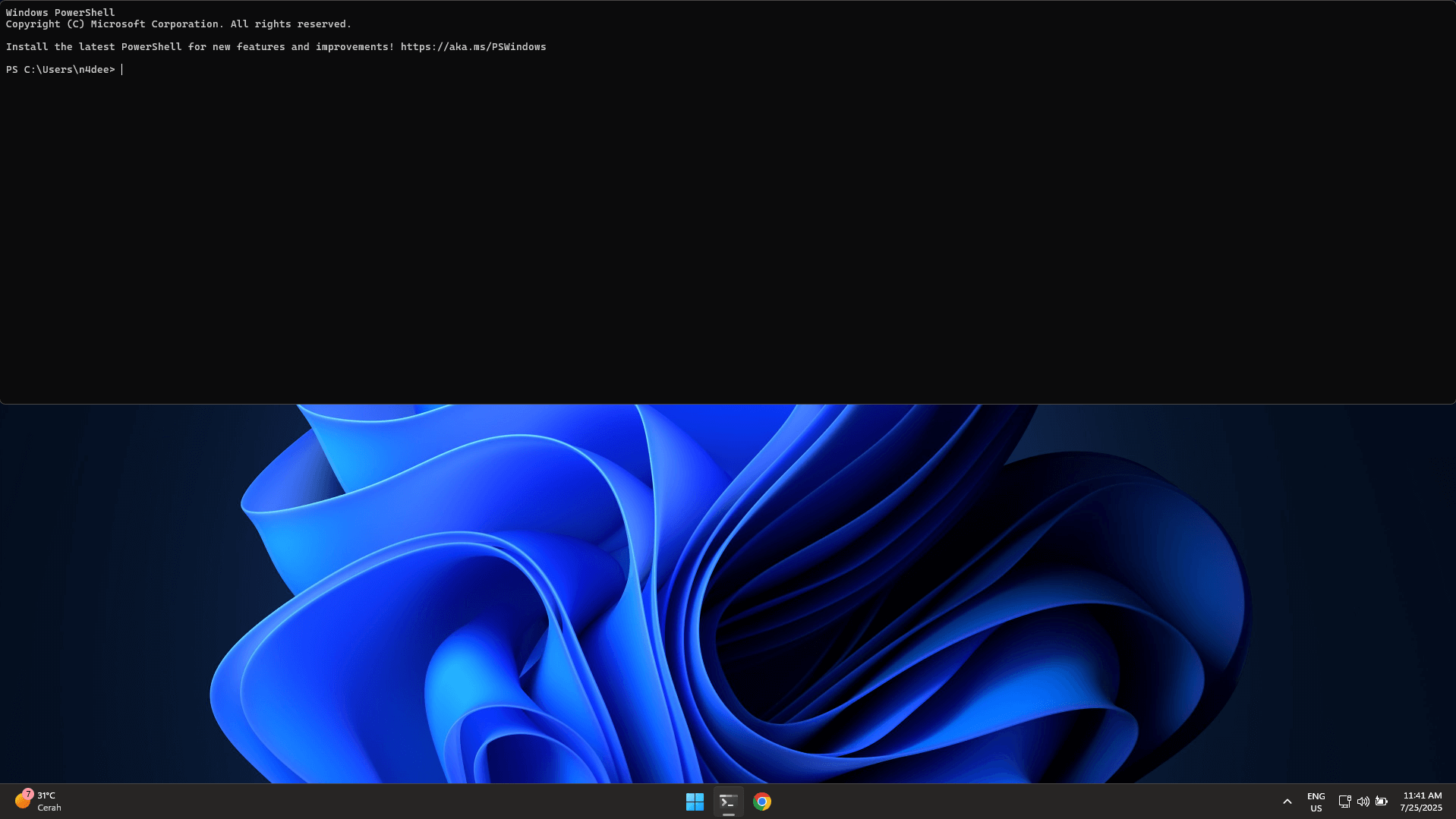 Tekan
Win + ` (keyboard US) untuk membuka terminal dengan gaya drop-down dari atas layar.
- Command Palette: tekan
Ctrl+Shift+Puntuk mencari dan mengeksekusi command seperti di VSCode.
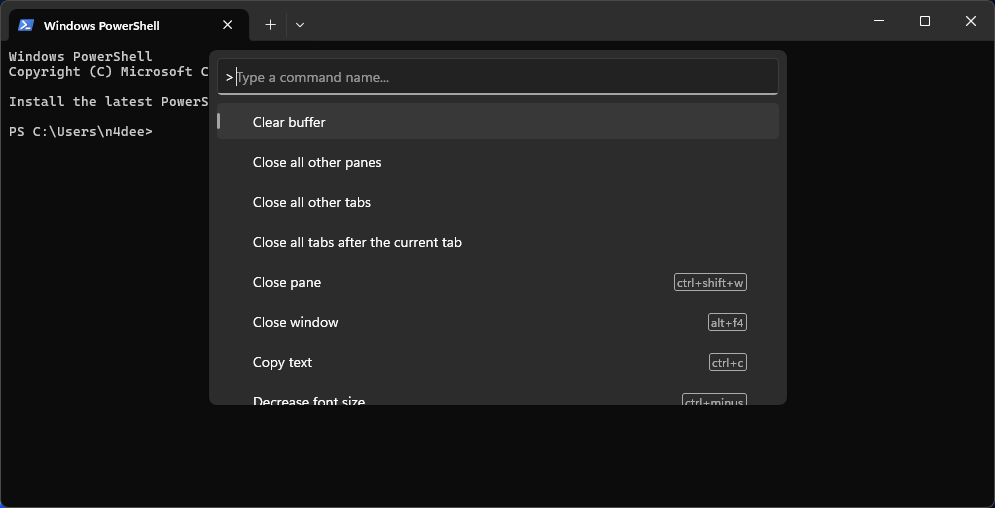
Command Palette memudahkan akses cepat ke berbagai perintah tanpa harus mengetik secara manual.
Focus mode juga tersedia untuk tampilan fullscreen yang lebih minimalis
7. Pengalaman Lebih Cepat dan Konsisten
Windows Terminal menggunakan GPU rendering dengan DirectWrite/DirectX untuk menghasilkan tampilan teks yang tajam dan halus.
Jalankan sebagai administrator hanya saat diperlukan. Menjalankan script dengan hak admin tanpa verifikasi bisa berbahaya.
Instalasi Windows Terminal
Cara paling mudah:
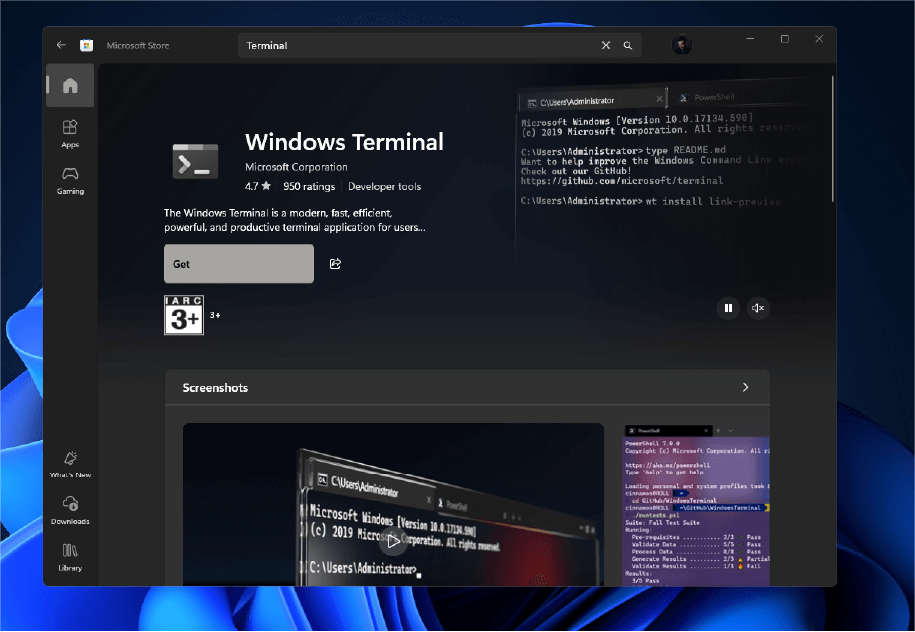 Windows Terminal dapat diunduh langsung dari Microsoft Store.
- Buka Microsoft Store
- Cari “Windows Terminal”
- Klik Install
Disarankan menggunakan versi dari Microsoft Store karena akan mendapatkan update otomatis
Atau via command line:
Menggunakan winget
1
winget install --id Microsoft.WindowsTerminal -e
Menggunakan PowerShell (untuk Windows 10/11)
1
2
Invoke-WebRequest -Uri https://aka.ms/terminal -OutFile Terminal.msixbundle
Add-AppxPackage .\Terminal.msixbundle
Pastikan kamu sudah mengaktifkan Developer Mode / sideloading apps di Settings → For Developers.
Penutup
Windows Terminal membawa udara segar ke dunia terminal di Windows. Fitur seperti multiple tab, split pane, profiles, dan kustomisasi membuatnya jauh lebih dari sekadar pembungkus PowerShell — ia adalah pusat kendali baru untuk semua aktivitas command-line kamu.
Jadi, kalau kamu masih menggunakan PowerShell klasik atau CMD biasa, sekarang saatnya mencoba sesuatu yang lebih segar, fleksibel, dan nyaman dipakai.
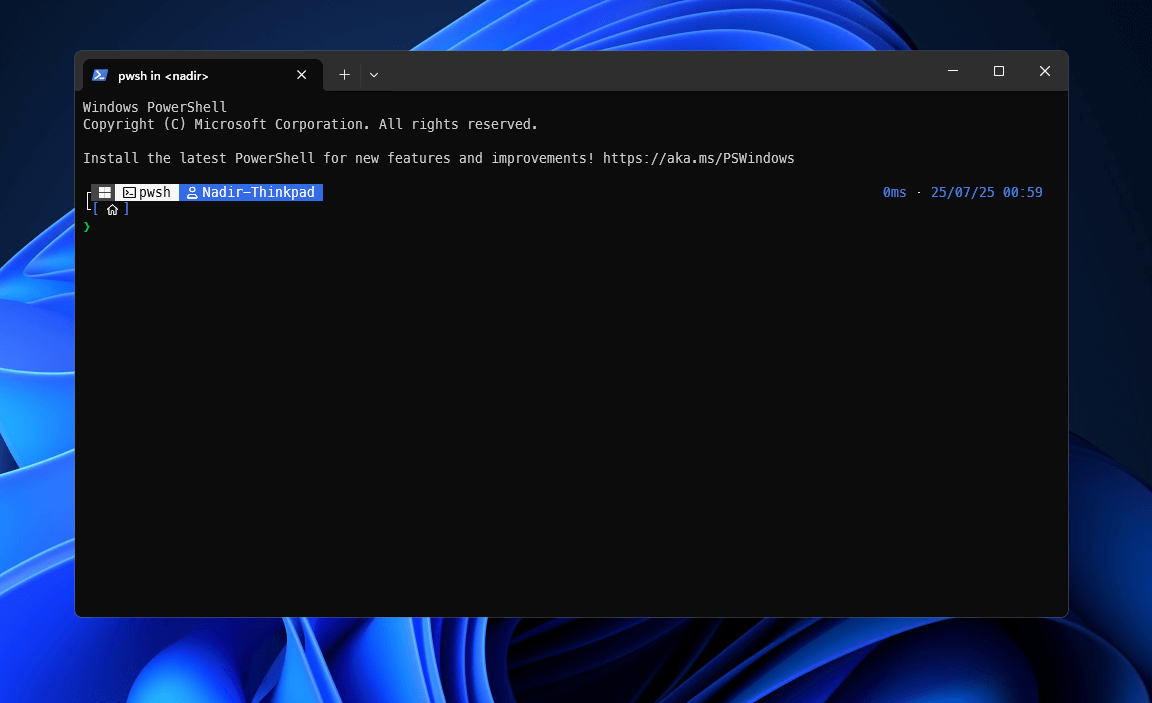 Oh My Posh mempercantik prompt terminal dengan gaya powerline dan icon modern.
Ingin mencoba sesuatu yang lebih keren? Coba gabungkan Windows Terminal dengan Oh My Posh untuk prompt terminal yang elegan.
Seri Panduan Windows & WSL:
- Bagian 1: Mengenal Windows Terminal (kamu di sini)
- Bagian 2: Mengenal WSL di Windows
- Bagian 3: Setelah Install WSL, Apa Selanjutnya?