Mengenal WSL: Jalankan Linux di Windows Tanpa Dual Boot
WSL memungkinkan kamu menjalankan Linux langsung di Windows tanpa virtual machine. Pelajari cara install, perbedaan WSL 1 vs WSL 2, serta manfaatnya bagi developer modern.
Dulu, kalau ingin mencoba Linux dari Windows, pilihannya cuma dua: dual boot atau virtual machine. Tapi sekarang, Microsoft membawa angin segar lewat WSL (Windows Subsystem for Linux). Kamu bisa menjalankan Linux langsung dari Windows — tanpa reboot, tanpa virtual machine berat.
WSL memungkinkan kita menjalankan command Linux, mengakses shell Ubuntu, hingga setup environment backend — langsung dari Windows.
Apa Itu WSL?
WSL adalah fitur Windows yang memungkinkan sistem Linux berjalan secara native di dalam Windows. Ia bukan emulator, bukan virtual machine biasa — tapi lapisan yang menjalankan binary Linux dengan sangat efisien.
Microsoft memperkenalkan WSL sejak Windows 10, dan kini sudah memasuki versi 2 dengan banyak peningkatan performa dan kompatibilitas.
WSL 1 vs WSL 2 — Apa Bedanya?
| Fitur | WSL 1 | WSL 2 |
|---|---|---|
| Arsitektur | Translasi syscall | Kernel Linux asli via Hyper-V |
| Kecepatan file I/O | Lebih cepat akses file Windows | Lebih cepat untuk file Linux |
| Kompatibilitas Docker | ❌ Tidak didukung | ✅ Didukung penuh |
| Ukuran | Ringan | Lebih besar, tapi lebih powerful |
Gunakan WSL 2 kalau kamu ingin pengalaman Linux yang lebih lengkap, atau butuh menjalankan Docker, Nginx, PostgreSQL, dll.
Cara Install WSL di Windows
🔁 Cara Super Cepat (Windows 10/11 versi terbaru)
1
wsl --install
Satu perintah ini akan mengaktifkan WSL, mengunduh kernel Linux, dan memasang distribusi default (biasanya Ubuntu). Setelah restart, kamu bisa langsung mulai pakai WSL.
🛠️ Cara Manual (jika cara cepat gagal)
- Aktifkan fitur WSL dan platform virtualisasi:
1
2
dism.exe /online /enable-feature /featurename:Microsoft-Windows-Subsystem-Linux /all /norestart
dism.exe /online /enable-feature /featurename:VirtualMachinePlatform /all /norestart
Unduh dan install kernel WSL 2 dari: https://aka.ms/wsl2kernel
Set default ke WSL 2:
1
wsl --set-default-version 2
- Buka Microsoft Store, cari distro seperti “Ubuntu”, lalu klik Install
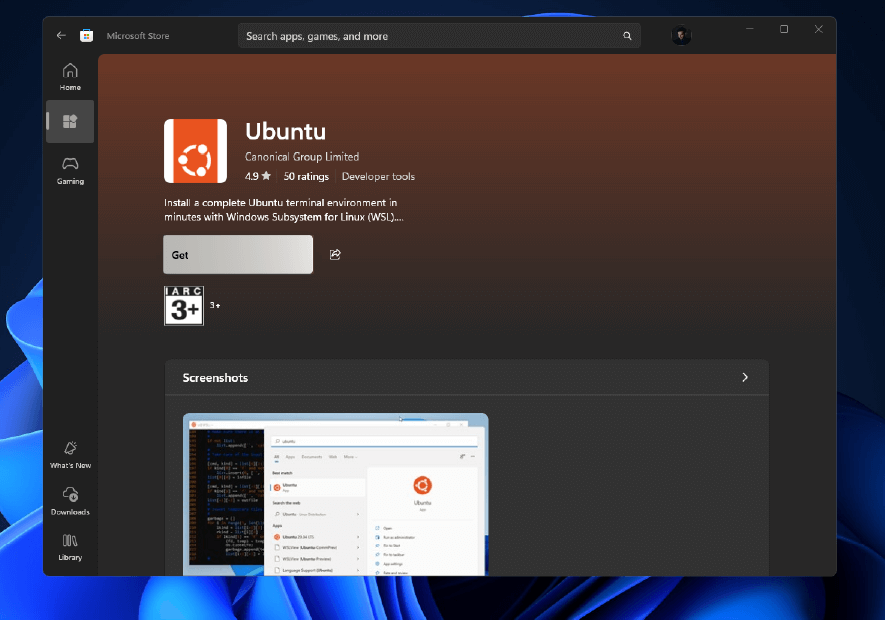 Tampilan Ubuntu di Microsoft Store — cukup klik “Install” untuk mulai.
Disarankan menggunakan versi dari Microsoft Store untuk kemudahan update otomatis
Distro Linux Apa Saja yang Bisa Dipakai?
WSL mendukung banyak distro Linux. Berikut yang paling umum:
- Ubuntu – paling populer dan direkomendasikan untuk pemula
- Debian – ringan, stabil, cocok untuk server
- Kali Linux – kalau kamu tertarik dengan ethical hacking
- Arch Linux – untuk yang suka tantangan
Kamu bisa install beberapa distro sekaligus dan menjalankannya dengan perintah
wsl -d <nama_distro>.
Akses File Windows & Linux
Salah satu fitur keren WSL adalah integrasi file:
- Dari Linux ke Windows: akses lewat
/mnt/c/Users/NamaUser/ - Dari Windows ke Linux: akses lewat
\\wsl$\\Ubuntu\\home\\username
Simpan project kamu di direktori Linux (
/home/username) untuk performa maksimal.
Mengapa WSL Cocok untuk Developer?
Bagi developer, WSL membuka dunia Linux tanpa harus meninggalkan Windows. Beberapa keuntungannya:
- Bisa langsung menjalankan tools seperti
git,npm,python,curl,ssh - Kompatibel dengan Docker Desktop (via WSL backend)
- Akses environment Linux langsung dari Windows Terminal atau VSCode
- Bisa dipakai sebagai replika environment server Linux lokal
WSL sangat berguna untuk web development, backend API, scripting, hingga DevOps.
Integrasi WSL dengan VSCode
Dengan extension Remote - WSL, kamu bisa mengedit file Linux langsung di VSCode seperti biasa.
1
code .
Jalankan perintah ini dari folder Linux, dan VSCode akan langsung membukanya.
Tips dan Trik
- Gunakan Windows Terminal agar kamu bisa membuka banyak tab shell sekaligus (Ubuntu, Zsh, Git Bash, dll.)
- Aktifkan Quake Mode untuk akses cepat terminal dari atas layar (
Win + `, default di keyboard layout US) - Untuk konfigurasi lanjutan, kamu bisa mengedit file
.wslconfig:
1
2
wsl --shutdown
notepad "$env:USERPROFILE/.wslconfig"
Penutup
Dengan WSL, kamu tidak perlu lagi memilih antara Windows dan Linux. Kamu bisa mendapatkan yang terbaik dari keduanya — produktivitas dan fleksibilitas dalam satu sistem.
Jadi, kalau kamu masih ragu mencoba Linux karena takut ribet, sekarang tidak ada alasan lagi. Cukup satu perintah, dan kamu sudah siap menjelajahi dunia Linux dari Windows.
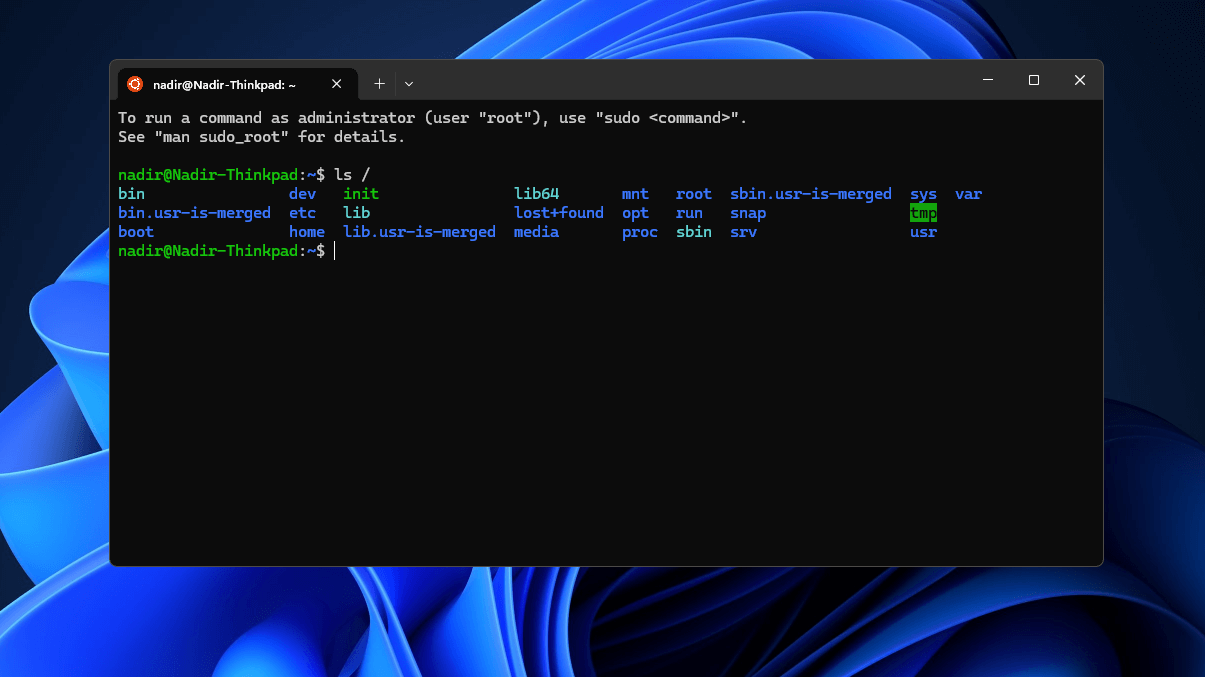 Debian via WSL di Windows Terminal dengan tema modern
Nantikan artikel selanjutnya: mempercantik prompt WSL kamu dengan Oh My Posh!
Seri Panduan Windows & WSL:
- Bagian 1: Mengenal Windows Terminal
- Bagian 2: Mengenal WSL di Windows (kamu di sini)
- Bagian 3: Setelah Install WSL, Apa Selanjutnya?