Setelah Install WSL, Apa Selanjutnya?
Panduan singkat dan praktis untuk pengguna baru WSL setelah instalasi. Pelajari struktur direktori, perintah penting, dan cara menyesuaikan lingkungan shell Linux di Windows.
WSL (Windows Subsystem for Linux) adalah cara praktis untuk menjalankan Linux di dalam Windows tanpa harus dual-boot. Tapi setelah install Ubuntu dari Microsoft Store, banyak pengguna bingung: “Selanjutnya ngapain?”
Artikel ini akan membimbingmu langkah demi langkah setelah install WSL: dari pembaruan sistem, memahami struktur folder Linux dan akses file Windows, hingga mempercantik terminal menggunakan Zsh dan Oh My Posh.
Update Sistem dan Pahami Versi WSL
Setelah instalasi, langkah pertama yang perlu kamu lakukan adalah memastikan sistem WSL dan distro Linux-mu up-to-date serta berjalan di versi terbaiknya: WSL 2.
Cek versi WSL:
Pertama, buka Windows Terminal (atau bisa juga lewat CMD/PowerShell), lalu jalankan:
1
wsl --version
Jika muncul pesan error, kemungkinan kamu masih menggunakan WSL versi lama (legacy). Agar bisa menggunakan WSL 2, pastikan kamu sudah update Windows 10 ke minimal versi 2004 dan mengaktifkan fitur “Virtual Machine Platform”.
Jika distromu belum menggunakan WSL 2, kamu bisa mengubahnya dengan perintah berikut:
1
wsl --set-version <distro> 2
Contoh:
1
wsl --set-version Ubuntu 2
Kenapa perlu WSL 2? Versi ini menawarkan performa yang jauh lebih baik dan kompatibilitas penuh dengan kernel Linux, jadi lebih ideal untuk development. Pastikan distromu sudah pakai WSL 2 untuk pengalaman terbaik.
Update Ubuntu:
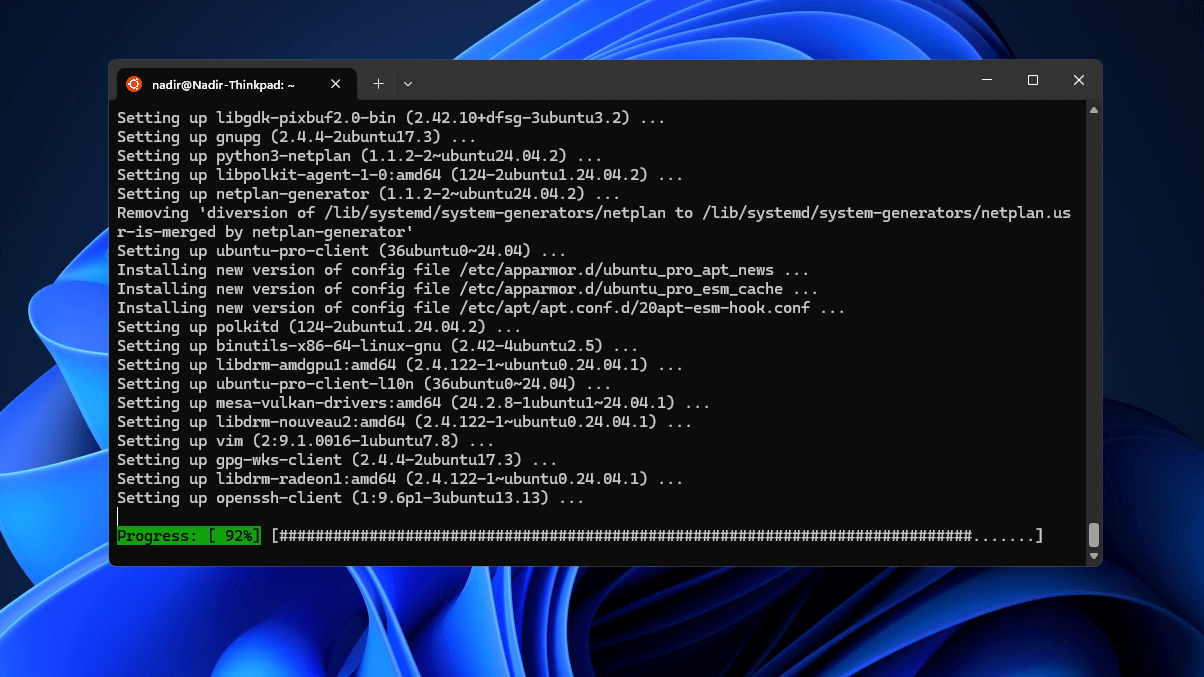 Perintah
sudo apt update && sudo apt upgrade digunakan untuk memastikan sistem Linux kamu tetap up-to-date di WSL.
Setelah memastikan WSL berjalan di versi 2, waktunya memperbarui sistem Ubuntu-mu.
1
sudo apt update && sudo apt upgrade -y
-yartinya kamu langsung menyetujui semua konfirmasi “yes” agar proses upgrade berjalan otomatis.
Struktur Folder & Navigasi Dasar
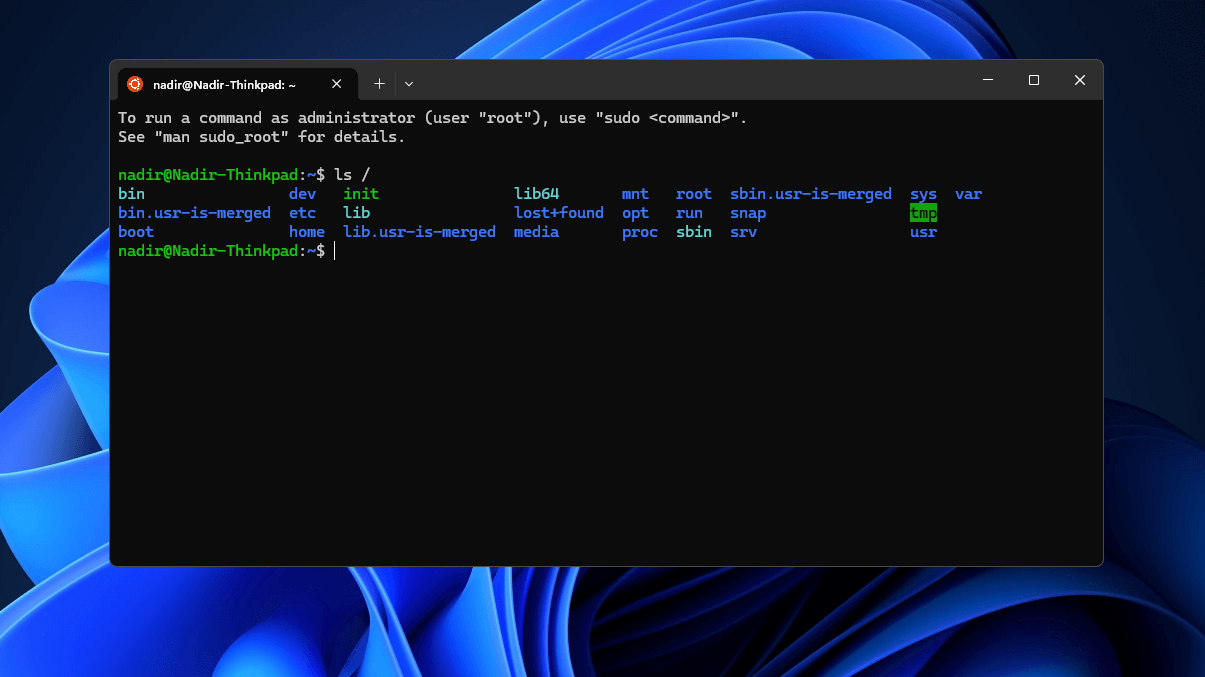 Struktur filesystem Linux dimulai dari root
/, tidak seperti Windows yang terpisah per drive (C:\, D:\, dll).
Di Linux, semua dimulai dari direktori root /. Bayangkan ini seperti drive C: di Windows. Namun, berbeda dengan Windows yang memisahkan drive (C:, D:, E:), Linux “memasang” (mount) semua drive dan perangkat di bawah satu pohon direktori, dimulai dari root.
Contohnya:
/home/usernameadalah tempat file pribadi kamu, mirip denganC:\Users\namakamudi Windows./etcberisi file konfigurasi sistem./bin,/usr/bin, dan/sbinadalah lokasi program dan perintah./mntatau/mediadigunakan untuk mengakses drive eksternal yang kamu mount dari Windows.
Navigasi Dasar di Terminal
Gunakan terminal Linux di dalam WSL untuk berpindah dan mengeksplorasi folder:
1
2
3
4
5
6
pwd          # Menampilkan direktori saat ini
ls           # Melihat isi folder
cd <folder>  # Masuk ke folder tertentu
cd ..        # Kembali ke folder sebelumnya
cd ~         # Pergi ke folder home
clear        # Bersihkan layar
Membuat dan Menghapus Folder
Selain navigasi, kamu juga bisa membuat dan menghapus folder:
1
2
3
mkdir nama_folder         # Membuat folder baru
rmdir nama_folder         # Menghapus folder kosong
rm -r nama_folder         # Menghapus folder beserta isinya
Gunakan
Tabuntuk melengkapi nama folder otomatis saat mengetik, danCtrl + Luntuk membersihkan layar terminal.
Akses File Windows dari Linux (WSL)
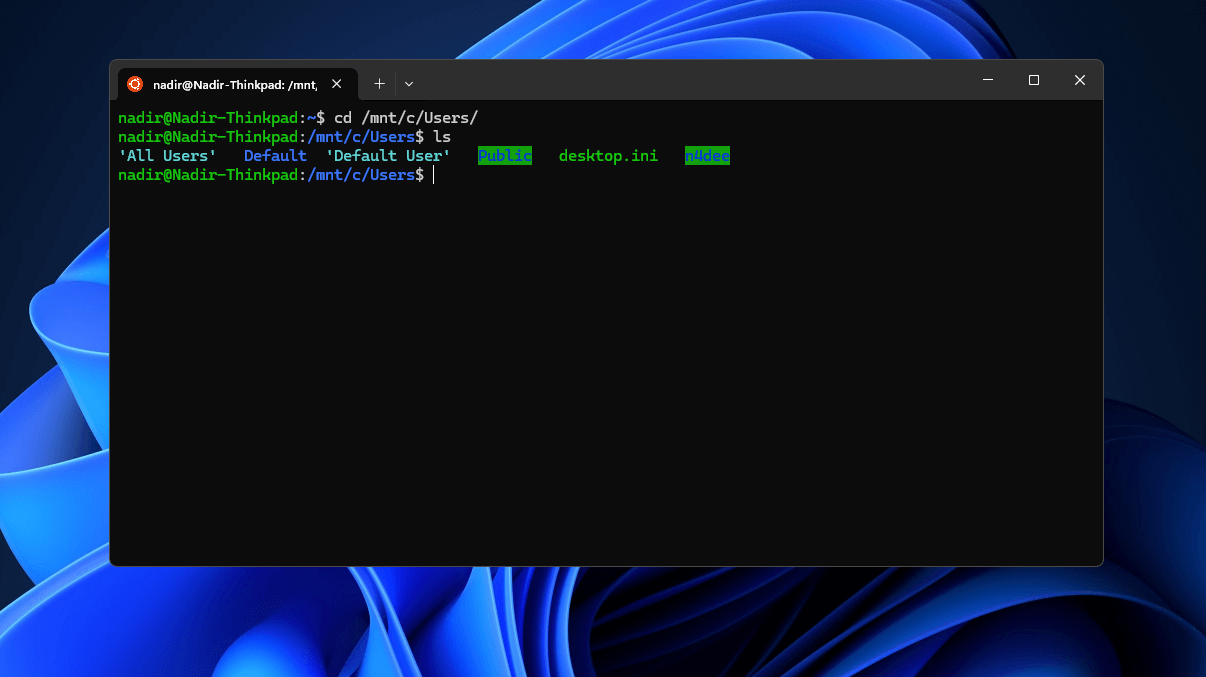 Di WSL, kamu bisa mengakses file Windows melalui
/mnt/c, /mnt/d, dst.
Salah satu keunggulan WSL adalah kamu bisa mengakses file Windows langsung dari dalam Linux. Sistem file Windows tersedia di direktori /mnt, dan tiap drive punya subfolder tersendiri:
Contoh:
1
cd /mnt/c/Users/nama_kamu/Downloads
Ini akan membawamu ke folder Downloads di drive C: milik Windows.
Peringatan Penting: Jangan Edit File Linux dari Windows
WSL juga memungkinkan kamu mengakses file Linux dari Windows Explorer, tapi jangan pernah mengedit file Linux menggunakan aplikasi Windows (misalnya Notepad atau VS Code dari Windows), apalagi memindahkan file Linux lewat File Explorer.
Kenapa?
Mengedit file Linux dari Windows Explorer bisa merusak metadata file Linux dan menyebabkan kerusakan filesystem. Selalu lakukan pengeditan dari dalam terminal WSL menggunakan editor seperti
nano,vim, ataucode .(jika menggunakan ekstensi WSL di VS Code).
Jalankan Aplikasi Windows dari Linux
- Kamu bisa membuka Windows File Explorer dari dalam WSL dengan mengetik:
1
explorer.exe .
- Perintah ini akan membuka direktori saat ini di File Explorer, tapi tetap gunakan hanya untuk melihat, bukan mengedit file Linux.
Jika ingin berbagi file antara Windows dan Linux, simpan file tersebut di direktori
/mnt/c/Users/...—area Windows yang aman diakses dari kedua sistem.
- Edit teks:
1
notepad.exe file.txt
- Buka folder di VS Code:
1
code .
Pastikan VS Code dan ekstensi WSL sudah terinstal.
Shortcut Terminal Linux yang Perlu Kamu Tahu
🔧 Tips Navigasi Cepat
Ctrl + L→ Bersihkan layarCtrl + A→ Ke awal barisCtrl + E→ Ke akhir barisCtrl + U→ Hapus baris dari awalCtrl + R→ Cari perintah sebelumnya
Gunakan tombol panah atas dan bawah untuk menelusuri riwayat perintah.
Gunakan Dokumentasi Internal Linux
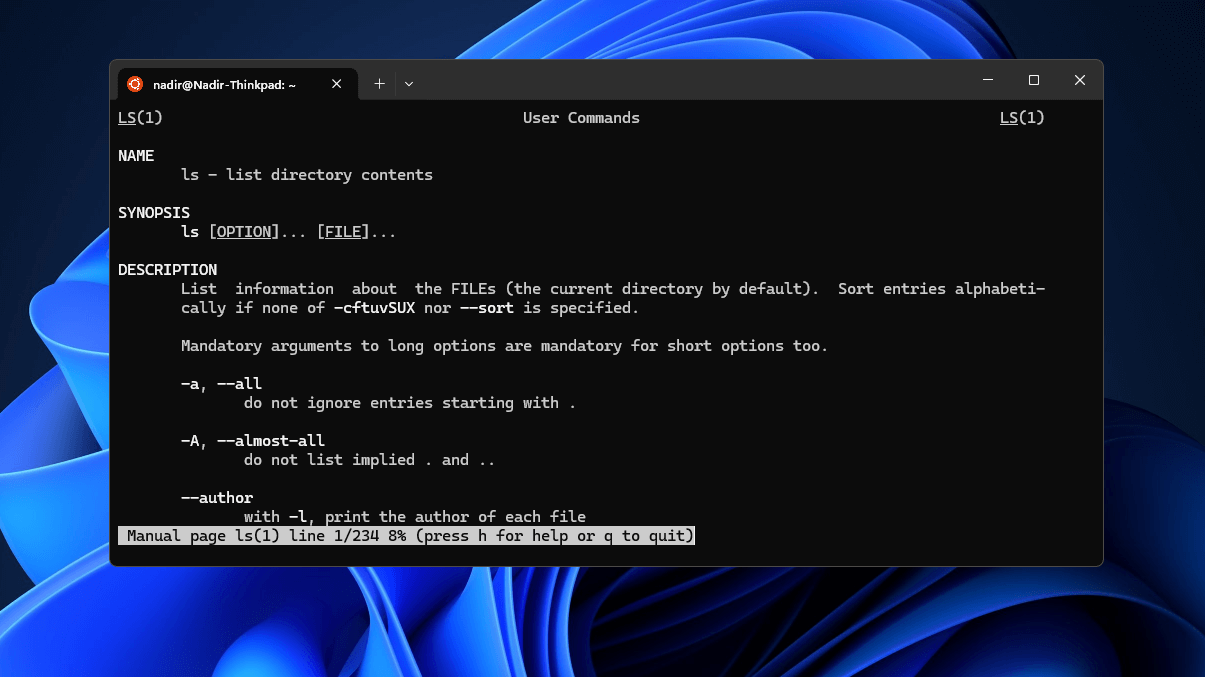 Gunakan
man ls untuk membuka dokumentasi lengkap perintah ls—seperti ensiklopedia mini langsung di terminalmu.
Linux dilengkapi dengan dokumentasi bawaan yang sangat berguna. Perintah man (manual) adalah alat utama untuk memahami cara kerja perintah di Linux.
Perintah man
1
man <nama_perintah>
Contoh:
1
man ls
Ini akan membuka halaman manual untuk perintah ls.
Bayangkan
manseperti ensiklopedia mini di terminalmu. Jika kamu bingung dengan opsi sebuah perintah,manakan menampilkan semua detailnya—dari penjelasan singkat hingga daftar lengkap parameter dan cara penggunaannya.
Perintah lain yang berguna:
--help: Hampir semua perintah punya opsi ini untuk melihat ringkasan cepat.
1
ls --help
whatis <perintah>: Menampilkan deskripsi singkat tentang perintah.
1
whatis grep
apropos <kata>: Mencari perintah berdasarkan kata kunci.
1
apropos network
Tip: Jika halaman
manterlalu panjang, gunakan tombol panah untuk scroll atau tekanquntuk keluar.
Kenali Flag Umum Linux
Contoh flag:
-y: jawab “yes” otomatis-r: recursive (misalnya menghapus folder beserta isinya)-f: force (paksa, abaikan error)
Contoh kombinasi:
1
sudo rm -rf folderku
Hati-hati! Perintah ini bisa menghapus semua isi folder tanpa konfirmasi.
Beberapa Masalah Umum
❌ Command not found
Penyebab: salah ketik atau belum terinstal
Solusi:
1
2
sudo apt install nama-paket
which nama-perintah
🔒 Permission denied
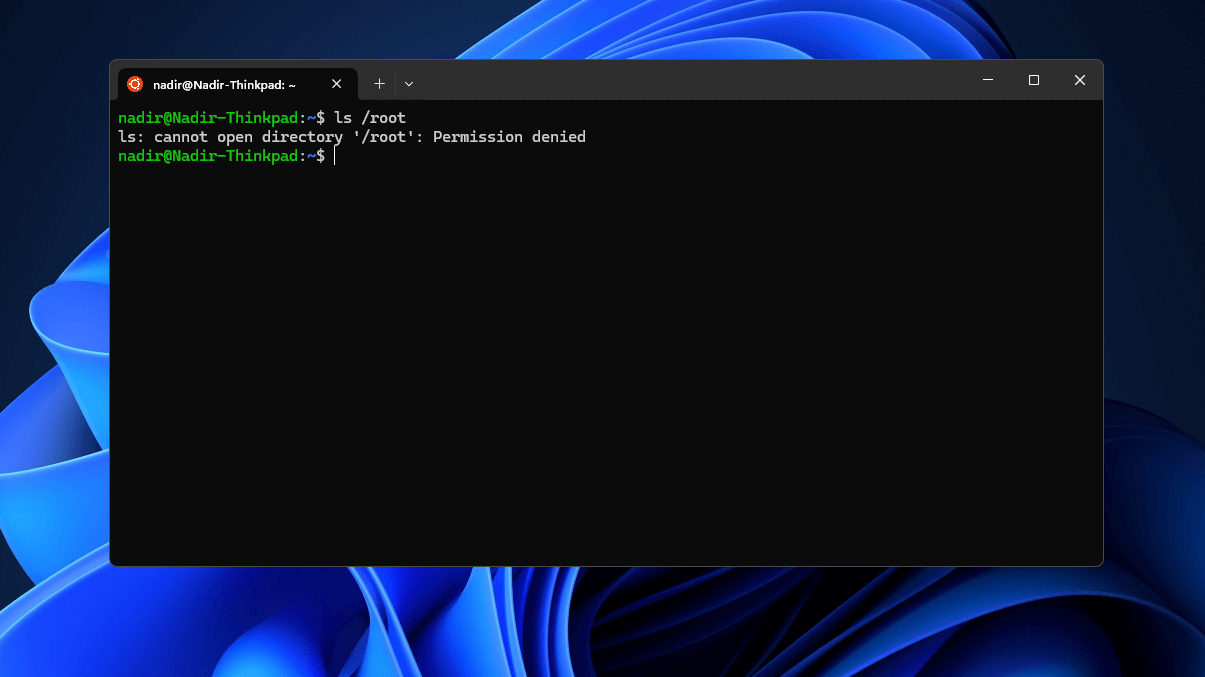 Contoh error
Permission denied di WSL saat mencoba mengakses direktori tanpa hak yang sesuai. Solusinya? Gunakan sudo atau pastikan kamu punya izin akses.
Solusi: Tambahkan sudo atau periksa hak akses:
1
ls -l
📂 Tidak bisa akses folder Windows
Solusi:
- Pastikan path
/mnt/c/...sudah benar - Gunakan
ls /mntuntuk melihat apakah drive sudah ter-mount
Saatnya Upgrade Terminal-mu
WSL biasanya menggunakan Bash sebagai shell default. Bash adalah fondasi yang kokoh di dunia Linux, dan sudah lebih dari cukup untuk kebutuhan dasar scripting, navigasi sistem, hingga otomasi.
Namun, banyak pengguna memilih Zsh (Z Shell) karena beberapa alasan menarik:
- Autokomplet Lebih Canggih: Zsh bisa menampilkan saran lengkap dan kontekstual saat kamu mulai mengetik.
- Koreksi Otomatis: Salah ketik
grpe? Zsh bisa menyarankan “maksudmu grep?”. - Kustomisasi Visual: Dengan framework seperti
oh-my-zsh, kamu bisa menambahkan tema, plugin, dan tampilan terminal yang modern serta informatif. - Fitur Tambahan: Seperti globbing yang lebih powerful dan navigasi history yang lebih fleksibel.
Selain Zsh, ada juga shell lain seperti Fish (Friendly Interactive SHell) yang ramah pemula dan modern.
Di artikel lanjutan, kita akan membahas cara mengganti shell dan memaksimalkannya dengan tema serta plugin.
Siap Lanjut ke Level Berikutnya
Sekarang kamu sudah siap menggunakan WSL dengan lebih percaya diri: tahu cara update sistem, navigasi folder, akses file Windows, dan mengatasi masalah umum.
Ini baru permulaan. Terminal yang fungsional itu bagus—tapi terminal yang canggih dan estetik? Jauh lebih seru. Sampai ketemu di panduan berikutnya!
Seri Panduan Windows & WSL:
- Bagian 1: Mengenal Windows Terminal
- Bagian 2: Mengenal WSL di Windows
- Bagian 3: Setelah Install WSL, Apa Selanjutnya? (kamu di sini)