Maksimalkan Modem ISP ZTE F670L + Router Wi-Fi Tambahan: Bebas Double NAT & Buka IPv6 Tanpa Bridge Mode
Panduan praktis mengoptimalkan ONT bawaan ISP ZTE ZXHN F670L bersama router Wi-Fi tambahan tanpa Bridge Mode: hilangkan Double NAT lewat Static Routing, buka koneksi Dual-Stack IPv6, matikan Wi-Fi & ALG ONT, lengkap dengan troubleshooting.
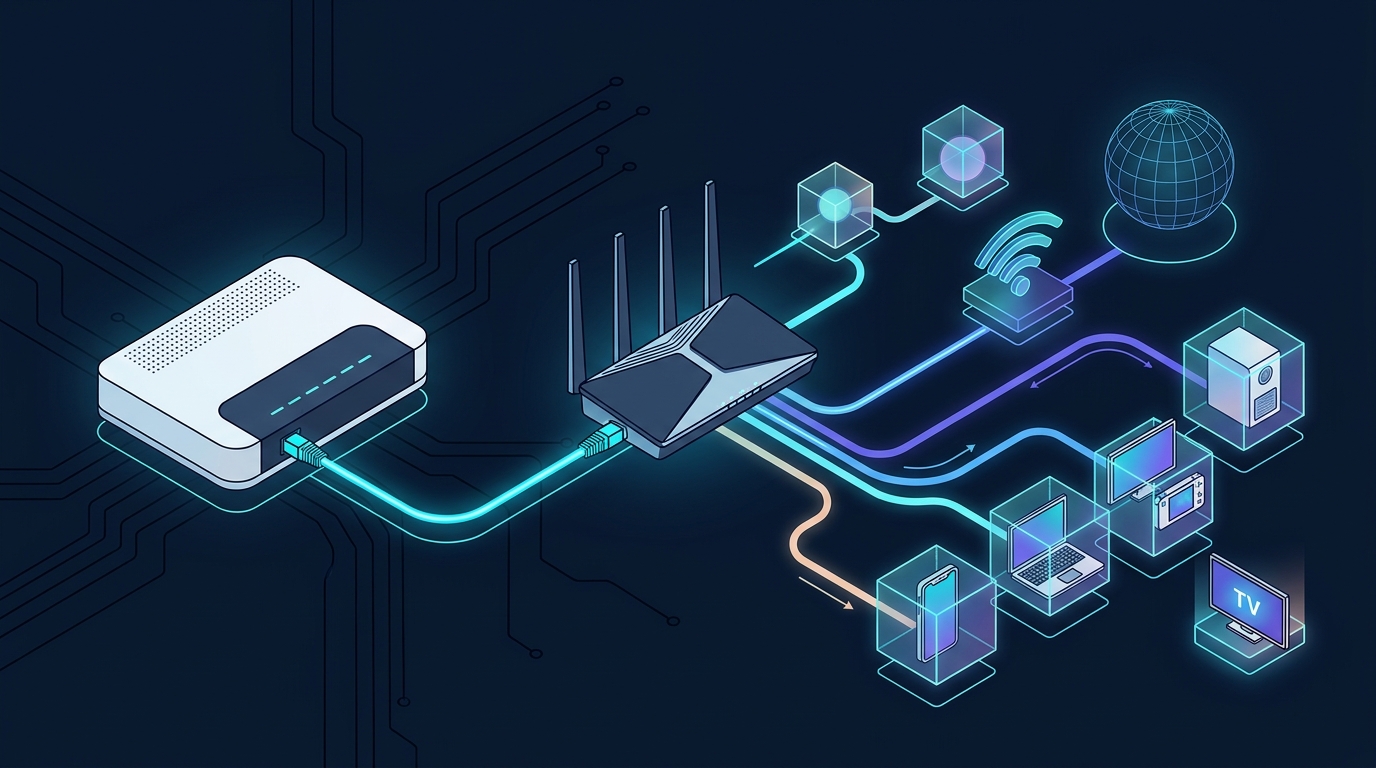
Salah satu upgrade paling masuk akal buat pengguna internet fiber rumahan di Indonesia adalah beli router Wi-Fi tambahan sendiri — entah itu TP-Link, Asus, Xiaomi, atau router Wi-Fi 6 lainnya — karena Wi-Fi bawaan modem ONT dari ISP sering kali jangkauannya pas-pasan dan gampang ngos-ngosan begitu dipakai banyak perangkat.
Masalahnya, kebanyakan orang (termasuk saya dulu) biasanya cuma langsung colok kabel LAN dari ONT ZTE ZXHN F670L ke port WAN router baru, setting nama Wi-Fi, lalu beres. Sekilas internet memang langsung jalan. Tapi kalau diperhatikan lebih teliti, konfigurasi “asal colok” seperti ini diam-diam meninggalkan empat penyakit klasik:
- Kena Double NAT: Router tambahan melakukan NAT pertama (
192.168.0.x→192.168.1.2), lalu ONT ZTE melakukan NAT kedua (192.168.1.2→ IP publik/WAN ISP). Setiap paket data harus mengalami dua kali proses penulisan ulang header IP/port. Efeknya terasa di game online (NAT Type ketat/ping kurang stabil), panggilan suara/video, sampai beban CPU router yang nggak perlu. - Bridge Mode Sering Terkunci: Solusi buku teks untuk Double NAT memang Bridge Mode. Tapi di banyak ISP fiber Indonesia, ngubah ONT ke Bridge Mode sendiri hampir pasti bikin internet langsung mati karena ada OMCI Lock / VEIP (VLAN internet dikunci ke Virtual Router Port internal ONT) atau MAC Lock / DHCP Option 60/61 di sisi ISP. Minta bukakan ke CS pun nggak selalu cepat atau diizinkan.
- IPv6 Tidak Kebuka (atau Malah Bikin Lemot): Padahal banyak ISP fiber sekarang sudah menyalurkan IPv6 Dual-Stack, tapi perangkat di balik router tambahan sering nggak kebagian alamat IPv6 publik yang valid — atau parahnya dapat alamat kosong berawalan
::xxxxyang bikin browser loading lebih lama karena harus menunggu timeout sebelum mundur ke IPv4. - Wi-Fi Tabrakan & Beban Berlebih di ONT: Wi-Fi bawaan ZTE yang dibiarkan tetap menyala di sebelah router baru bakal rebutan channel dan bikin interferensi. Ditambah lagi fitur ALG (Application Layer Gateway) dan firewall berlapis di ONT yang sering bikin panggilan WhatsApp Call, Discord, Zoom, sampai CCTV IP Camera jadi patah-patah.
Kabar baiknya: kamu bisa membereskan semua masalah di atas langsung dari menu ZTE ZXHN F670L (firmware V9) dan router tambahanmu — tanpa perlu repot minta Bridge Mode ke ISP.
Hasil Nyata: Before vs. After
Sebelum masuk ke langkah teknisnya, ini gambaran perbedaan yang terasa setelah optimasi diterapkan pada jaringan rumah dengan ONT ZTE F670L dan router Wi-Fi 6 tambahan:
| Parameter | Sebelum Optimasi (Default) | Sesudah Optimasi |
|---|---|---|
| Lapisan NAT Lokal | Double NAT (Router + ONT) | Single NAT (Pure Layer-3 Routing di router tambahan) |
| Konektivitas IPv6 | Tidak aktif / alamat tidak valid (::xxxx) | Dual-Stack IPv6 /64 aktif penuh (0% packet loss, ping ~27 ms ke DNS IPv6 publik) |
| Interferensi Wi-Fi | Wi-Fi ONT & router utama sama-sama aktif | Wi-Fi ONT OFF; router utama bebas bekerja di 5 GHz 160 MHz |
| Kecepatan Wi-Fi (Speedtest) | ~120–130 Mbps | ~205 Mbps (naik ~60% setelah bottleneck NAT & interferensi dibersihkan) |
Arsitektur Jaringan yang Kita Bangun
Prinsipnya sederhana: kita bagi tugas dengan tegas supaya kedua perangkat nggak saling tumpang tindih.
flowchart LR
    ISP["ISP Fiber FTTH\n(PPPoE Dual-Stack IPv4 + IPv6 /64)"]
    ZTE["ZTE ZXHN F670L (ONT)\nIP: 192.168.1.1\nStatic Route -> 192.168.1.2\nWi-Fi & ALG: OFF | DHCPv6: OFF | RA: SLAAC"]
    ROUTER["Router Wi-Fi Utama (Pure L3)\nWAN: 192.168.1.2 | LAN: 192.168.0.1\nNAT: OFF | IPv6: Pass-Through"]
    LAN["Perangkat Rumah\n(HP, Laptop, Smart TV)\n192.168.0.x + IPv6 Publik"]

    ISP --> ZTE --> ROUTER --> LAN
Dengan pola ini:
- ZTE F670L fokus sebagai gerbang fiber: dial PPPoE ke ISP, melakukan satu-satunya NAT ke internet, dan menyiarkan prefix IPv6 lewat SLAAC.
- Router Wi-Fi tambahan bekerja sebagai Pure Layer-3 Router (tanpa NAT ganda): tetap memegang penuh kendali Wi-Fi, pembagian IP (DHCP
192.168.0.x), QoS, hingga Parental Control.
Persiapan Sebelum Mulai
Luangkan 2 menit untuk mengecek lima hal ini dulu supaya prosesnya mulus tanpa drama internet mati:
1. Backup Konfigurasi ONT (Wajib!)
Masuk ke halaman admin ZTE F670L (http://192.168.1.1), lalu buka Management & Diagnosis → System Management → Backup Configuration. Unduh file backup-nya ke laptop/HP. Kalau nanti ada salah klik, kamu tinggal restore dalam hitungan detik.
2. Pastikan Punya Akses Menu Lanjutan di ZTE F670L
Pada firmware ZTE F670L V9, login menggunakan akun standar (user) biasanya menyembunyikan menu Static Routing, DMZ, dan ALG. Berikut rangkuman kredensial default/umum yang sering dipakai pada berbagai firmware bawaan ISP di Indonesia (unit yang memakai password acak per-perangkat seperti Biznet Home dan MNC Play tidak dicantumkan):
| ISP | Username | Password Default / Umum | Catatan |
|---|---|---|---|
| XL Satu / XL Home (eks First Media) | admin | @LN2021FmZTE, xlhome123, firstmedia, admin | Sebagian unit baru memakai password unik di stiker modem / ACS |
| IndiHome (Telkomsel) | admin / telecomadmin | Telkomdso123, admintelecom, Jm@Telkom, Web@0763 | Umum pada firmware lama; unit baru banyak yang sudah diacak ACS |
| MyRepublic | admin | %0\|F?H@f!berhO3e, myrepublic | Berlaku di firmware bawaan tertentu; dapat berubah setelah sinkronisasi OLT |
| CBN | admin | Fs@1500879, Fs@1500892, Web@0063, cbn123 | Tergantung batch firmware |
| Oxygen.id / Iconnet | admin | admin, Telkomdso123 | Tergantung batch firmware bawaan ZTE |
Jika seluruh kredensial di atas tidak cocok, artinya ONT kamu sudah menggunakan password unik per-perangkat (cek stiker di bagian bawah modem) atau dikelola otomatis oleh server manajemen (ACS/TR-069) milik ISP.
3. Cek Status WAN & Dukungan IPv6 dari ISP
Buka menu Internet → Status di ZTE F670L. Pastikan profil WAN utama (contohnya omci_ipv4_pppoe_1) berstatus Connected dan sudah menerima alamat IPv6 publik (GUA) serta delegasi prefix (PD /64, misalnya 2001:db8:abcd::/64).
4. Cek Fitur di Router Wi-Fi Tambahan
Pastikan router tambahanmu punya minimal dua fitur ini:
- Opsi mematikan NAT (
Enable NAT: Off) saat berada di mode Router. - Opsi IPv6
Pass-Through (Bridge).
5. Skema IP yang Dipakai dalam Panduan Ini
Supaya gampang diikuti, kita pakai contoh subnet generik yang paling umum:
- ONT ZTE F670L:
192.168.1.1(subnet192.168.1.0/24) - IP WAN Statis Router Tambahan:
192.168.1.2 - LAN Router Tambahan:
192.168.0.1(subnet192.168.0.0/24) - Prefix IPv6 Publik ISP (contoh):
2001:db8:abcd::/64
(Kalau router kamu pakai subnet lain, misalnya 192.168.50.0/24 di Asus, tinggal sesuaikan angkanya saja.)
Langkah 1: Hapus Double NAT dengan Static Routing
Aturan Urutan Wajib: Selalu pasang Static Route di ZTE terlebih dahulu, baru setelah itu matikan NAT di router tambahan. Kalau urutannya terbalik, paket balasan dari internet tidak tahu jalan pulang ke
192.168.0.0/24dan internet akan langsung putus!
1.1. Kunci IP WAN Router Tambahan di 192.168.1.2
Buka halaman pengaturan WAN / Internet di router Wi-Fi tambahanmu, lalu ubah tipe koneksi menjadi Static IP:
- IP Address:
192.168.1.2 - Subnet Mask:
255.255.255.0 - Default Gateway:
192.168.1.1
(Alternatif lainnya: kamu juga bisa mengunci IP tersebut dari sisi ZTE lewat menu Local Network → LAN → DHCP Binding berdasarkan MAC Address port WAN router tambahanmu.)
1.2. Tambahkan 1 Baris Static Route di ZTE F670L
Sekarang kita “beri tahu” ZTE bahwa seluruh perangkat di jaringan 192.168.0.0/24 berada di belakang 192.168.1.2:
- Buka
Internet→Routing→Static Routing(IPv4). - Jangan sentuh atau ubah entri Default Route (
0.0.0.0) yang sudah ada. - Klik
+ Create New Item, lalu isi persis seperti ini:- Name:
ROUTER_LAN(bebas, pendek tanpa spasi) - Interface:
LAN - Network Address:
192.168.0.0 - Subnet Mask:
255.255.255.0 - Gateway:
192.168.1.2
- Name:
- Klik
Apply.
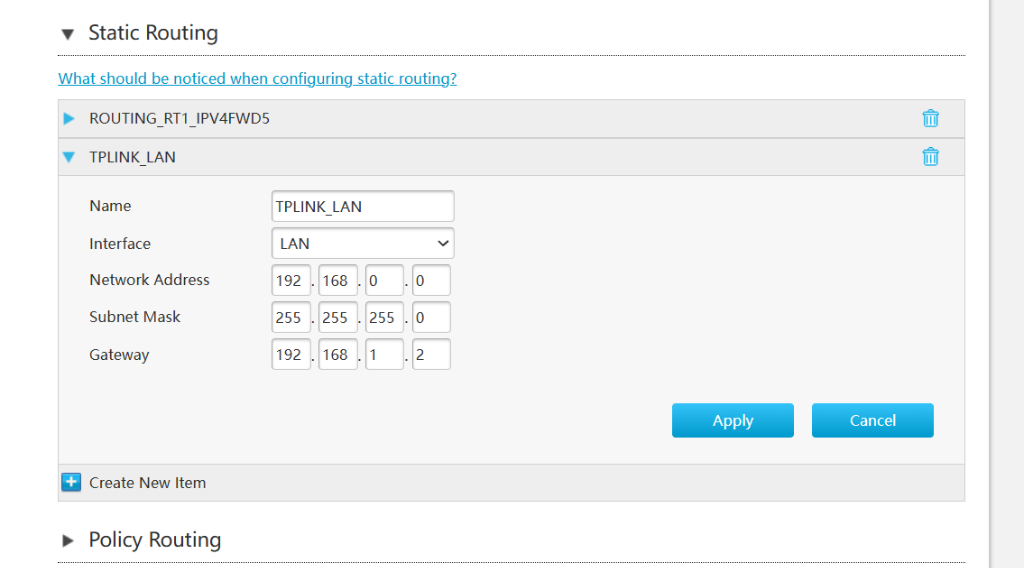 Contoh pengisian Static Routing di ZTE F670L (Interface: LAN, mengarahkan 192.168.0.0/24 ke Gateway 192.168.1.2).
1.3. Matikan NAT di Router Wi-Fi Tambahan
Setelah Static Route di ZTE tersimpan, sekarang giliran router utamamu:
- Di router seperti TP-Link Archer, masuk ke
Advanced→Network→Internet(atauAdvanced→NAT Forwarding). - Hilangkan centang pada
Enable NAT, lalu klikSave.
Selesai! Router kamu sekarang berjalan di mode Pure Layer-3 — DHCP, Wi-Fi, QoS, dan fitur kontrol orang tua tetap aktif normal, tapi tidak lagi bikin Double NAT.
Gimana kalau router saya nggak punya opsi
Enable NAT: Off? Tenang, kamu tetap bisa bebas Double NAT dengan mengubah mode operasi router tambahan ke Access Point (AP) Mode. Bedanya, di AP Mode seluruh pembagian IP (DHCP), QoS, dan Parental Control akan dikembalikan ke ONT ZTE, sedangkan router tambahanmu murni fokus memancarkan sinyal Wi-Fi.
Langkah 2: Buka Koneksi Dual-Stack IPv6 (SLAAC Murni)
Banyak orang mengira mengaktifkan IPv6 itu cukup centang “On” saja. Padahal di ZTE F670L, kombinasi flag di menu LAN IPv6 menentukan apakah IPv6 berjalan mulus atau malah bikin konflik DNS.
2.1. Atur LAN IPv6 di ZTE F670L
Buka menu Local Network → LAN → IPv6, lalu sesuaikan tiga bagian ini:
- Prefix / Delegate:
- Prefix Delegate Type:
Auto - Static Prefix: Kosongkan (jangan diisi manual, karena prefix dari ISP bersifat dinamis dan berubah tiap ONT restart).
- Prefix Delegate Type:
- DHCPv6 Server:
- DHCPv6 Server:
Off - Kenapa dimatikan? Supaya ONT tidak memaksa membagikan DNS IPv6 milik ISP yang sering memicu konflik resolusi DNS (IPv4 vs. IPv6) atau menimpa DNS pilihan pengguna (misalnya kalau kamu pakai Cloudflare
1.1.1.1, Google DNS, atau AdGuard DNS di router/perangkat).
- DHCPv6 Server:
- RA Service (Router Advertisement):
- RA Service:
On - Managed Flag (
M):Off - Other Config Flag (
O):Off
- RA Service:
- Klik
Apply.
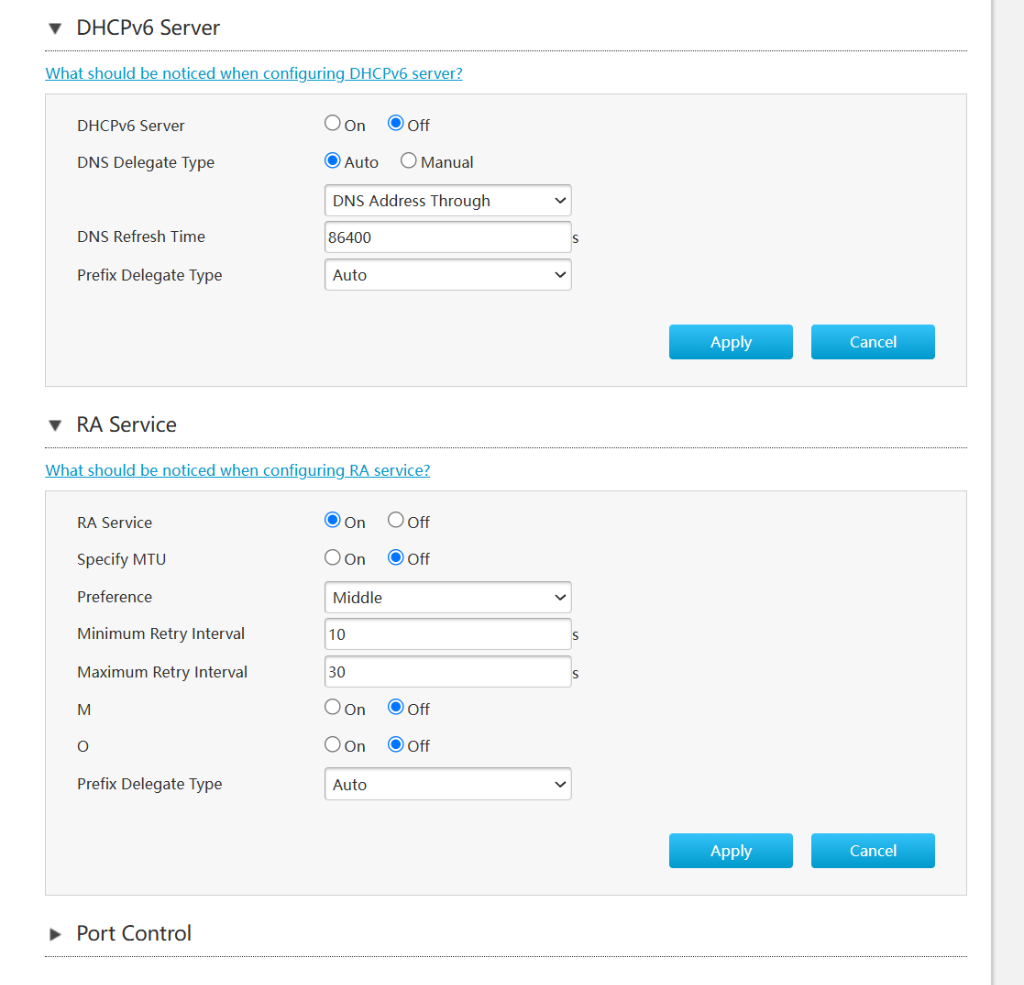 Pengaturan LAN IPv6 di ZTE F670L: DHCPv6 Server Off, RA Service On dengan Flag M dan O Off, serta Prefix Delegate Type Auto.
Kombinasi RA: On, M: Off, O: Off, dan DHCPv6: Off ini mengaktifkan SLAAC murni (Stateless Address Autoconfiguration). Artinya, setiap HP, laptop, dan Smart TV di rumah akan otomatis membentuk alamat IPv6 publik yang valid langsung dari prefix /64 ISP tanpa perlu repot lewat DHCPv6.
2.2. Set IPv6 ke Pass-Through (Bridge) di Router Tambahan
- Buka menu
IPv6(atauAdvanced→IPv6) di router Wi-Fi tambahanmu. - Aktifkan IPv6, lalu pilih tipe koneksi
Pass-Through (Bridge). - Klik
Save.
Mode Pass-Through akan meneruskan paket Router Advertisement (RA) dari ZTE langsung ke seluruh perangkat yang terhubung ke Wi-Fi dan LAN router utamamu.
Langkah 3: Pangkas Beban ONT & Tuning Dasar Wi-Fi 6
Karena ZTE F670L sekarang hanya bertugas sebagai gerbang fiber dan routing keluar, fitur-fitur tambahan di dalamnya sebaiknya dimatikan agar prosesornya lega, suhu lebih adem, dan tidak mengganggu trafik router utama.
3.1. Yang Perlu Dimatikan di ZTE F670L
| Jalur Menu di ZTE F670L | Fitur / Field | Pengaturan | Dampak ke Jaringan Rumah |
|---|---|---|---|
Local Network → WLAN → WLAN Basic | Radio 2.4 GHz & 5 GHz | Off | Menghilangkan interferensi sinyal di dekat router utama & bikin suhu ONT jauh lebih adem |
Internet → Security → ALG | SIP ALG, H323 ALG, RTSP ALG | Off | Mencegah suara putus sebelah (one-way audio) di WhatsApp Call/Discord/Zoom, gangguan game online, dan freezing pada CCTV IP Camera |
Internet → Security → Firewall | Level Firewall / Inspeksi berlebih | Low / Off | Mengurangi beban CPU ONT (perangkat rumah tetap terlindungi oleh NAT IPv4 & firewall bawaan OS masing-masing) |
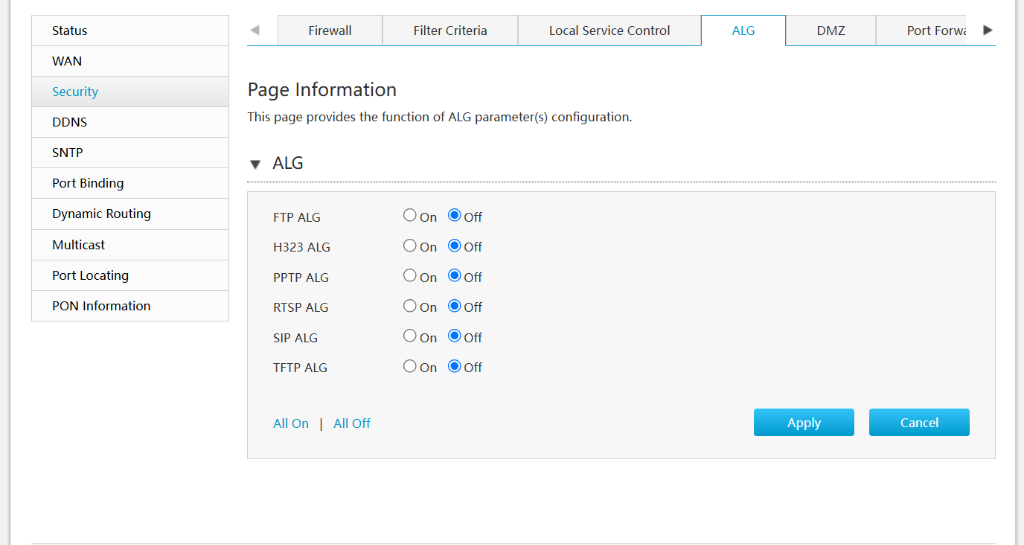 Menu Internet → Security → ALG di ZTE F670L dengan seluruh saklar ALG dimatikan (bisa langsung klik pintasan All Off lalu Apply).
3.2. Checklist Tuning Dasar di Router Wi-Fi 6 Utama
Supaya kenaikan throughput Wi-Fi makin maksimal setelah bottleneck NAT hilang, cek juga setelan dasar ini di router utamamu:
- Band 2.4 GHz: Gunakan Channel
1,6, atau11(pilih yang paling sepi) dengan Channel Width20 MHz— paling stabil untuk tembus tembok dan perangkat IoT. - Band 5 GHz: Gunakan Channel
36(Non-DFS, jadi nggak bakal tiba-tiba putus kalau ada deteksi radar) dengan Channel Width160 MHz(turunkan ke80 MHzkalau rumahmu di apartemen/lingkungan Wi-Fi sangat padat). - OFDMA:
On— sangat membantu mengatur antrean data saat banyak HP/laptop aktif bersamaan. - WPS:
Off— tutup celah keamanan yang jarang terpakai. - Flow Control (Ethernet):
Off— mencegah pause frame menurunkan kecepatan transfer antar port Gigabit.
Drama & Troubleshooting yang Sering Kejadian
Bagian ini penting banget untuk dibaca sebelum atau saat kamu ngoprek, karena beberapa jebakan di bawah ini benar-benar sering kejadian di firmware ZTE V9:
PERINGATAN KERAS soal Halaman WAN ZTE V9: Di halaman
Internet→WAN(profilomci_ipv4_pppoe_1), kolom password PPPoE pada firmware ZTE V9 sering tampil kosong/ter-masking (encode="1"). Jangan pernah klikApplydi halaman WAN PPPoE kalau kamu tidak memegang username & password PPPoE asli dari ISP — karena klikApplybisa menimpa password PPPoE dengan teks kosong dan membuat internet langsung mati total! Kalau terlanjur kejadian, segera restore dari file Backup Configuration.
Selain jebakan WAN di atas, ini rangkuman kendala lain yang paling sering ditemui:
| Gejala / Kendala | Penyebab | Solusi |
|---|---|---|
| Internet langsung putus setelah mematikan NAT di router utama | Enable NAT dimatikan sebelum Static Route di ZTE aktif, sehingga paket balasan dari internet dibuang ZTE. | Nyalakan kembali Enable NAT sementara, pastikan Static Route (192.168.0.0/24 -> 192.168.1.2, Interface: LAN) sudah di-Apply di ZTE, baru matikan NAT lagi. |
Dapat alamat IPv6 aneh berawalan :: (misal ::7c7a:...) & browsing terasa lambat | Mode Pass-Through (Bridge) di router utama belum tersimpan, atau ISP hanya memberi alamat WAN tanpa Prefix Delegation (PD) sehingga ZTE menyiarkan prefix kosong ::/64. | Pastikan Pass-Through sudah di-Save dan Prefix Delegate Type di ZTE pada posisi Auto. Jika setelah reconnect alamat tetap ::xxxx, artinya ISP memang belum memberi PD — matikan IPv6 di router utama supaya browser tidak kena delay fallback. |
| IPv6 mati sendiri setelah mati lampu / ONT restart | Prefix IPv6 sempat diketik manual ke kolom Static Prefix, padahal prefix ISP berubah tiap reconnect. | Kosongkan Static Prefix dan gunakan Prefix Delegate Type: Auto. |
Menu Static Routing, DMZ, atau ALG tidak muncul | Masih login memakai akun standar (user). | Login menggunakan akun dengan hak akses konfigurasi lanjutan, atau konsultasikan ke ISP. |
Tidak bisa buka web admin ZTE (192.168.1.1) dari Wi-Fi router (192.168.0.x) | Gateway pada Static Route salah, atau Service Control ZTE memblokir akses HTTP dari subnet lain. | Cek ulang Gateway di Static Route (harus persis IP WAN router 192.168.1.2) dan pastikan akses LAN tidak diblokir di Internet → Security → Service Control. |
Cara Cek Hasilnya (3 Tes Cepat)
Setelah semua tersimpan, lakukan tiga tes ringan ini dari laptop atau HP yang tersambung ke Wi-Fi router utamamu (192.168.0.x):
1. Cek Bebas Double NAT (tracert)
Buka Command Prompt / PowerShell di Windows (atau Terminal di macOS/Linux), lalu jalankan:
1
tracert -d 1.1.1.1
(Untuk macOS/Linux: traceroute -n 1.1.1.1)
Hasil yang sehat kurang lebih terlihat seperti ini:
1
2
3
  1    <1 ms    <1 ms    <1 ms  192.168.0.1    <-- Router Wi-Fi utama (Pure L3)
  2     1 ms     1 ms     1 ms  192.168.1.1    <-- ONT ZTE F670L (Single NAT keluar)
  3     5 ms     4 ms     5 ms  <IP Gateway ISP>
Hop 1 langsung ke router utama, hop 2 ke ZTE F670L, dan hop 3 langsung masuk jaringan ISP dengan latensi rendah tanpa ada Request timed out di hop lokal.
2. Cek Koneksi IPv6 Dual-Stack
- Lewat Browser: Buka test-ipv6.com — pastikan skor menyentuh 10/10 dan alamat IPv6 yang tampil adalah alamat publik yang valid (bukan berawalan
::ataufe80::). - Lewat Terminal / CMD:
1
ping -6 2001:4860:4860::8888
Jika muncul balasan stabil seperti
time=27msdengan0% loss, jalur IPv6 rumahmu sudah resmi terbuka penuh!
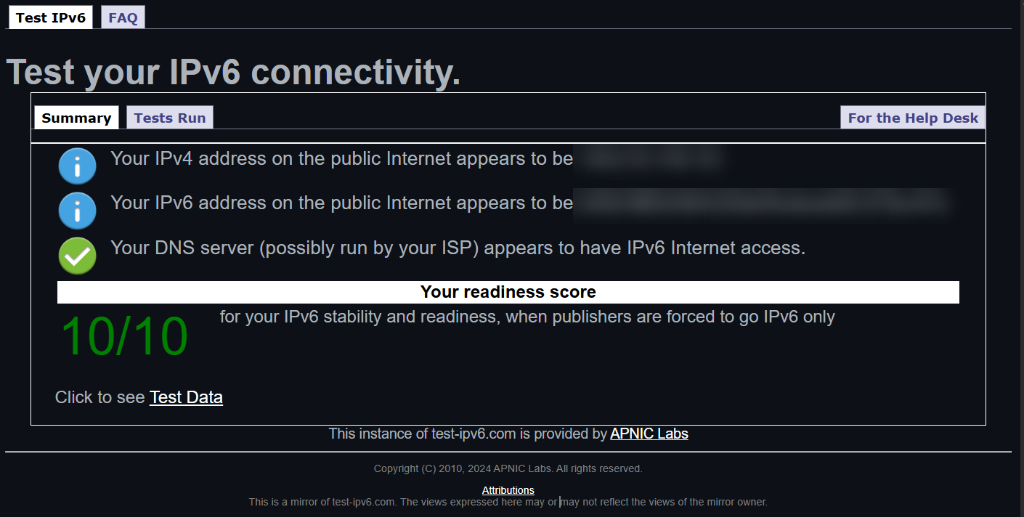 Hasil pengujian di test-ipv6.com setelah optimasi: skor 10/10 dengan koneksi Dual-Stack IPv4 dan IPv6 publik aktif penuh (IP publik disensor).
3. Cek Kecepatan & Kestabilan Wi-Fi
Jalankan Speedtest.net atau Fast.com di jaringan Wi-Fi 5 GHz. Perhatikan bukan cuma angka download/upload, tapi juga loaded latency (ping saat mengunduh) — koneksi yang sudah bebas Double NAT dan interferensi biasanya terasa jauh lebih stabil dan responsif.
Penutup
Memaksimalkan modem bawaan ISP seperti ZTE ZXHN F670L ternyata tidak selalu harus menunggu Bridge Mode dibuka oleh CS. Dengan kombinasi 1 baris Static Route, SLAAC murni untuk IPv6, dan mematikan Wi-Fi serta ALG bawaan ONT, jaringan rumah bisa jauh lebih bersih, adem, dan kencang.
Satu tips terakhir: simpan catatan kecil berisi 3 langkah inti (matikan Wi-Fi ZTE, isi ulang 1 baris Static Route, dan atur LAN IPv6 SLAAC). Jadi kalau suatu hari ONT di-reset pabrik oleh teknisi ISP, kamu cuma butuh kurang dari 5 menit untuk mengembalikan semuanya seperti semula. Selamat mencoba!